'/%3e%3cpath%20d='M59.9558%200H51.6287C51.6287%200%2045.5566%2034.1414%2045.7996%2039.9704C48.4659%20103.923%20122.41%2090.4886%20159.049%2075.7773L159.882%2071.6137C72.4464%20100.759%2053.2939%2059.9557%2054.1268%2039.9704C54.7163%2025.8265%2059.9558%200%2059.9558%200Z'%20fill='url(%23paint1_linear_658_5274)'/%3e%3cpath%20d='M180.7%2050.7959L180.845%2049.8037C184.282%2054.4129%20189.53%2057.458%20195.688%2057.458C206.726%2057.458%20217.339%2046.0121%20217.339%2034.9746C217.339%2023.9371%20211.722%2015.8223%20200.685%2015.8223C195.356%2015.8223%20189.544%2018.1027%20184.957%2021.7031L185.696%2016.6543H177.369L168.209%2075.7773H176.536L180.7%2050.7959ZM194.023%2049.9629C183.198%2049.1302%20183.198%2041.6353%20183.198%2037.4717C183.198%2028.3123%20190.455%2023.3157%20197.354%2023.3154C204.252%2023.3154%20208.18%2027.6155%20208.18%2034.9736C208.18%2044.1334%20200.922%2049.9627%20194.023%2049.9629Z'%20fill='%23FBFBFB'/%3e%3cpath%20d='M221.503%2050.7954C226.722%2063.8433%20244.819%2055.7917%20248.982%2050.7954C247.65%2056.7908%20255.088%2057.1796%20258.974%2056.6245L259.807%2049.1304C258.697%2049.1304%20256.476%2048.6308%20256.476%2046.6323C256.476%2044.1342%20260.451%2031.2297%20258.974%2025.814C253.978%207.49469%20228.164%2015.8221%20225.666%2024.9819L231.495%2028.312C242.32%2016.6545%20253.146%2024.9814%20249.815%2031.6431C239.823%2029.1449%20214.842%2034.1413%20221.503%2050.7954ZM248.982%2038.3052C250.648%2045.7997%20233.994%2056.6248%20229.83%2046.6323C227.054%2039.9706%20241.488%2037.4725%20248.982%2038.3052Z'%20fill='%23FBFBFB'/%3e%3cdefs%3e%3clinearGradient%20id='paint0_linear_658_5274'%20x1='333.92'%20y1='70.601'%20x2='188.194'%20y2='70.601'%20gradientUnits='userSpaceOnUse'%3e%3cstop%20stop-color='%23EB5455'/%3e%3cstop%20offset='0.0001'%20stop-color='%23EF733E'/%3e%3cstop%20offset='1'%20stop-color='%23FFD461'/%3e%3c/linearGradient%3e%3clinearGradient%20id='paint1_linear_658_5274'%20x1='139.897'%20y1='83.2717'%20x2='53.2939'%20y2='3.33085'%20gradientUnits='userSpaceOnUse'%3e%3cstop%20stop-color='%23FFD461'/%3e%3cstop%20offset='0.9999'%20stop-color='%23EF733E'/%3e%3c/linearGradient%3e%3c/defs%3e%3c/svg%3e)


Comment ajouter un produit sur Shopify : Opération simple et rapide
FlowpalletClara MercierOct. 14, 2026

Comment ajouter un produit sur Shopify est une question essentielle pour tout commerçant qui lance sa boutique en ligne et souhaite développer rapidement son catalogue. Une fois votre boutique Shopify configurée, l’étape suivante consiste à intégrer efficacement vos produits afin de commencer à vendre sans perte de temps ni erreurs.
Heureusement, Shopify propose plusieurs méthodes simples pour importer des produits, que ce soit manuellement ou de manière automatisée. Selon votre volume de produits et votre modèle commercial (comme le dropshipping), certaines solutions peuvent considérablement accélérer votre flux de travail. Dans cet article, nous allons vous expliquer les différentes approches pour ajouter des produits sur Shopify de façon rapide, structurée et optimisée.
1. Que dois-je préparer avant d'ajouter des produits
Avant de découvrir comment ajouter un produit sur Shopify, il est important de bien préparer les informations essentielles afin de gagner du temps et d’éviter les oublis lors de la mise en ligne. Pour préparer l’ajout de vos produits dans de bonnes conditions, pensez aussi à vérifier les points suivants :
- Un titre de produit clair et descriptif.
- Des images nettes et cohérentes avec votre marque.
- Une description précise, orientée vers les bénéfices et lisible.
- Un prix défini selon votre marge et votre positionnement.
- Les variantes disponibles, comme la taille, la couleur ou le format.
- Les informations de stock et de livraison si elles sont nécessaires.
Plus ces données sont prêtes à l’avance, plus l’ajout de produits devient rapide et cohérent. Si vous utilisez une solution comme Flowpallet, cette étape peut être encore plus simple, car la plateforme permet de connecter votre boutique et de synchroniser les informations produit en un seul clic.
Cela vous aide à centraliser les données, à réduire les manipulations manuelles et à accélérer la mise en ligne de nouveaux articles. Vous bénéficiez également d'un traitement automatisé des commandes, de services logistiques tiers et de services de personnalisation de marque.
2. Comment ajouter manuellement un produit sur Shopify
Le chargement manuel des produits est idéal pour les petites boutiques ou les entreprises proposant peu de produits. Vous pouvez :
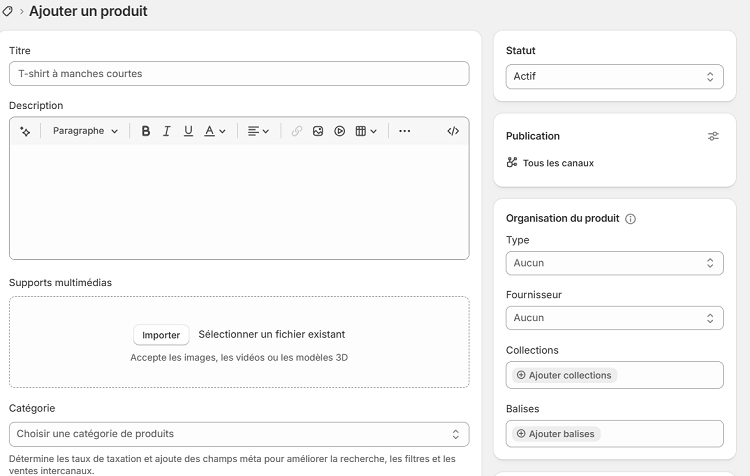
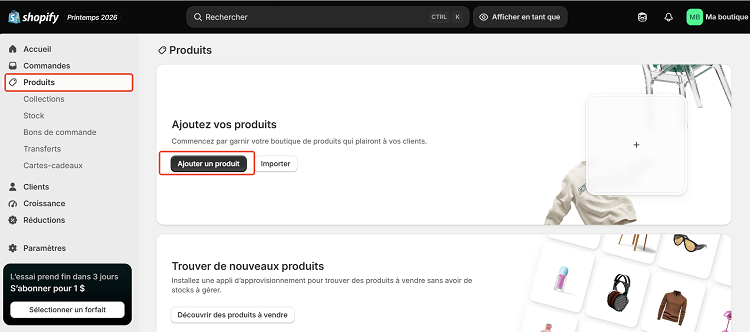
(1). Connectez-vous à votre tableau de bord d'administration Shopify, puis cliquez sur Produits > Ajouter un produit.
(2). Saisissez un titre clair et facile à trouver pour votre produit. Par exemple : Écouteurs Bluetooth sans fil, lampe de bureau minimaliste…
(3). Ajoutez une description du produit expliquant ses caractéristiques, ses avantages, ses matériaux, ses spécifications, à qui il s'adresse, etc.
(4). Cliquez sur Importer pour ajouter des photos et des images.
(5). Saisissez les informations de prix, telles que le prix de comparaison (facultatif) et le coût unitaire (facultatif).
(6). Renseignez les informations d'inventaire : référence, code-barres, quantité en stock…
(7). Configurez les paramètres d'expédition.
(8). Ajoutez des variantes : taille, couleur, matériau…
(9). Ajoutez ensuite le type de produit, le fournisseur, les collections, les étiquettes…
(10). Prévisualisez la page produit pour vérifier que tout est correct, puis cliquez sur Enregistrer.
3. Comment ajouter automatiquement un produit sur Shopify
Ajouter automatiquement un produit sur Shopify est la solution la plus pratique lorsque vous devez gérer plusieurs articles ou gagner du temps sur la saisie répétitive. Cette méthode permet d’importer des informations produit plus rapidement, tout en gardant une boutique mieux organisée et plus facile à mettre à jour.
Vous pouvez utiliser plusieurs approches selon vos besoins. Par exemple, une plateforme logistique ou de dropshipping peut synchroniser les informations produit avec votre boutique, ce qui limite les manipulations manuelles et accélère la mise en ligne.
1️⃣ Avec une plateforme logistique
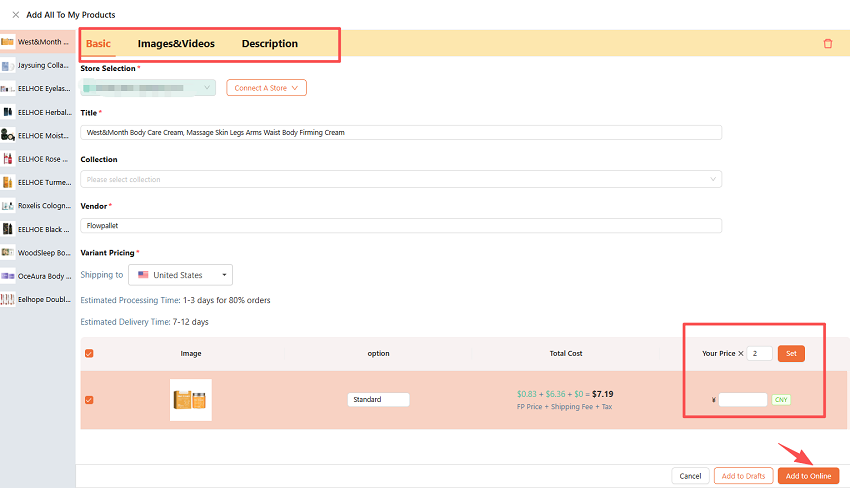
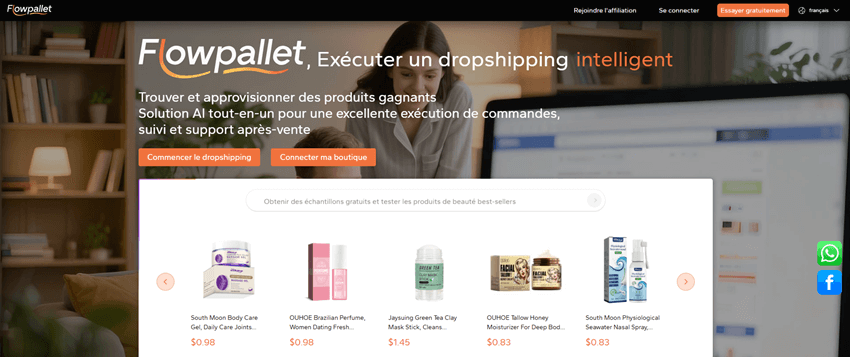
Si vous travaillez avec une solution comme Flowpallet, la connexion à Shopify permet de centraliser les données produit et de les synchroniser plus facilement. Ce type d’outil est particulièrement utile si vous voulez automatiser l’import, réduire les erreurs de saisie et suivre plus simplement vos commandes et votre logistique.
Dans ce cas, il suffit généralement de connecter votre boutique, de choisir les produits à importer, puis de lancer la synchronisation. Une fois le lien établi, les fiches produit peuvent être mises à jour plus rapidement, ce qui fait d'ajouter un produit sur Shopify une opération beaucoup plus fluide au quotidien.
2️⃣ Avec un fichier CSV
L’import via CSV est une autre méthode efficace si vous avez déjà préparé vos données dans un tableau. Shopify permet d’ajouter des produits à partir d’un fichier structuré, ce qui convient bien aux catalogues plus importants ou aux mises à jour groupées.
Cette solution est utile quand vous souhaitez importer plusieurs fiches en une seule fois, ou quand vous travaillez avec des fournisseurs qui vous transmettent leurs informations sous forme de fichier. Elle demande un peu de préparation au départ, mais elle devient très rapide dès que le modèle est bien maîtrisé.
3️⃣ Avec une application de dropshipping
Les applications de dropshipping sont aussi très pratiques pour importer automatiquement des produits dans Shopify. Elles permettent souvent de récupérer les titres, images, descriptions, prix et variantes directement depuis le fournisseur, ce qui évite de tout saisir à la main.
Cette méthode est particulièrement intéressante si vous changez souvent de produits ou si vous testez plusieurs références. Elle vous aide à passer plus rapidement de la sélection du produit à sa publication, tout en conservant une structure claire pour votre boutique.
4. Résumé
En pratique, comment ajouter un produit sur Shopify dépend surtout du nombre d’articles que vous gérez : pour quelques produits, l’ajout manuel suffit, mais dès que le catalogue grandit, l’automatisation devient plus rapide et plus fiable. Avec Flowpallet, un CSV ou une application de dropshipping, vous pouvez connecter, importer, vérifier puis publier plus facilement, tout en gardant une boutique mieux organisée ; si vous voulez gagner du temps et simplifier la gestion de vos produits, Flowpallet est une solution à privilégier.
